Trong bài viết này, chúng ta sẽ tìm hiểu cách thêm thiết bị Access Point (AP) Reyee vào tài khoản Ruijie Cloud để quản lý và cấu hình tập trung thông qua ứng dụng Ruijie Reyee hoặc nền tảng cloud. Việc đưa thiết bị lên cloud giúp người dùng dễ dàng giám sát trạng thái hoạt động, cấu hình Wi-Fi, cập nhật firmware và hỗ trợ quản trị từ xa mọi lúc, mọi nơi.
Hướng dẫn sẽ trình bày từng bước từ quá trình chuẩn bị thiết bị, kết nối mạng, quét mã QR/SN cho đến cách kiểm tra thiết bị đã online trên hệ thống Ruijie Cloud. Nội dung phù hợp cho cả người mới triển khai hệ thống Wi-Fi Reyee lẫn kỹ thuật viên quản trị mạng.
1. Truy cập tài khoản và đăng nhập tài khoản tại địa chỉ
- https://cloud-as.ruijienetworks.com/
2. Tạo dự án mới
- Click và Add để tạo dự án mới
- Điền các thông tin như tên Dự Án, múi giờ ..
3. Thêm thiết bị phát sóng Access Point Reyee vào dự án vừa tạo
- Click Add Device để tiến hành thêm thiết bị vào dự án
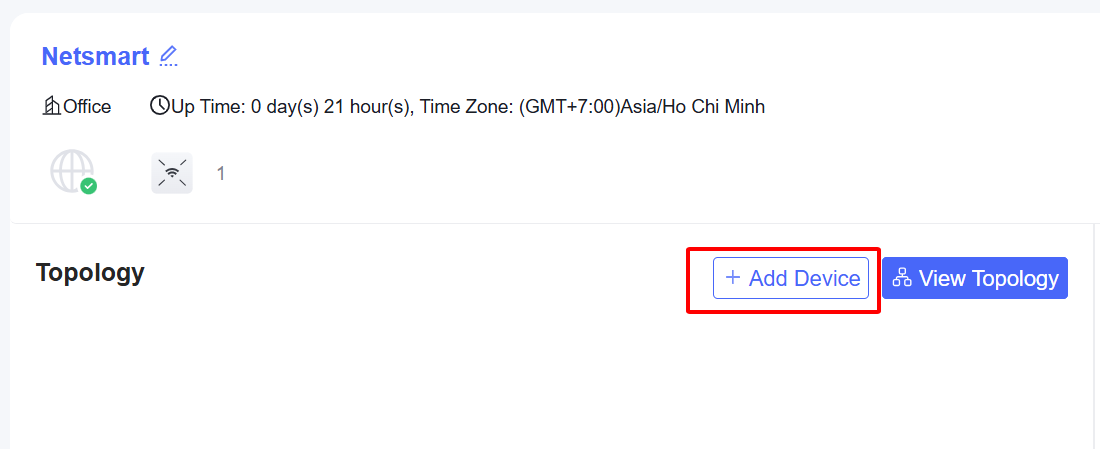
Click Add Device để thêm thiết bị vào dự án
- Chọn loại thiết bị là AP - Access Point
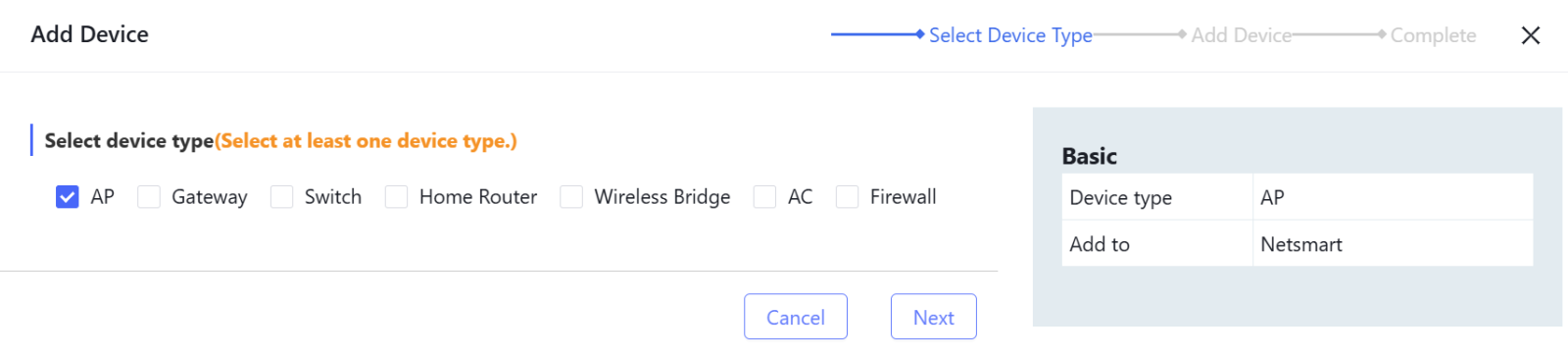
Chọn loại thiết bị là AP Access Point
- Thêm số serial trên thiết bị vào
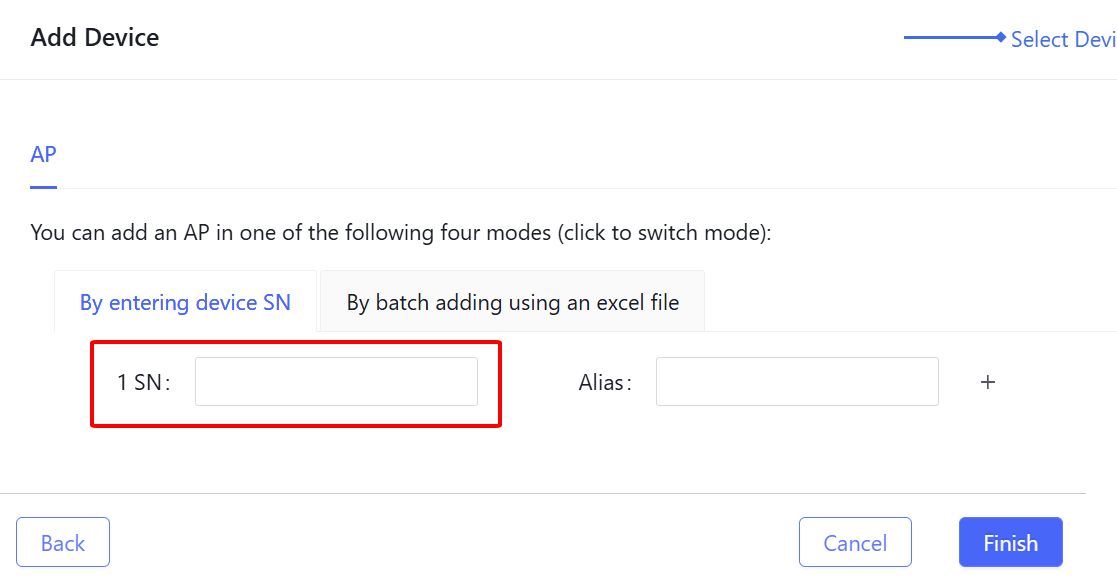
Điền số Serial trên thiết bị vào đây
- Click Finish để hoàn thành
4. Sau khi thêm sẽ hiển thị tình trạng thiết bị
5.Cấu hình SSID phát wifi cho thiết bị
- Click chọn Project -> Device Config -> Chọn Add Wi-Fi
- Điền thông tin như: tên SSID phát Wifi, password, định dạng mã hóa password, tần số phát sóng 2.4G, 5G sau cùng bấm OK
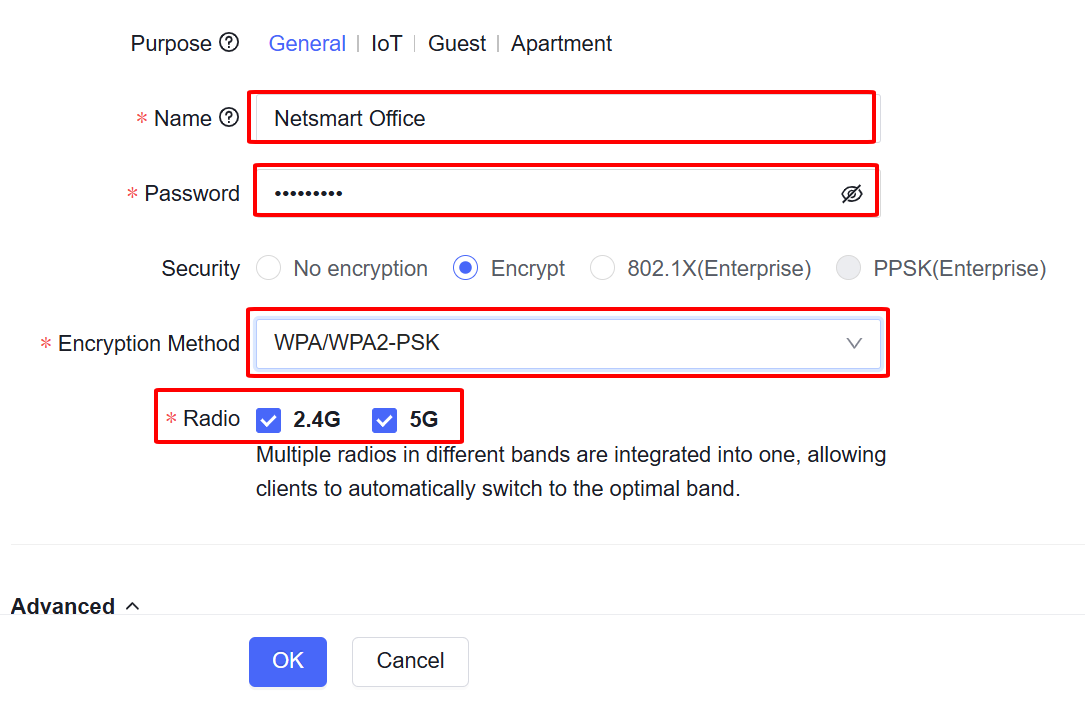
Điền các thông số phát Wifi
- Xem lại tên phát WiFi sau khi hoàn chỉnh
Chúc các bạn thực hiện thành công